A Stray Line Commandes et saisie
Configurez l'examen, le dialogue et le dessin pour l'aventure point-and-click de Sprout Haven.
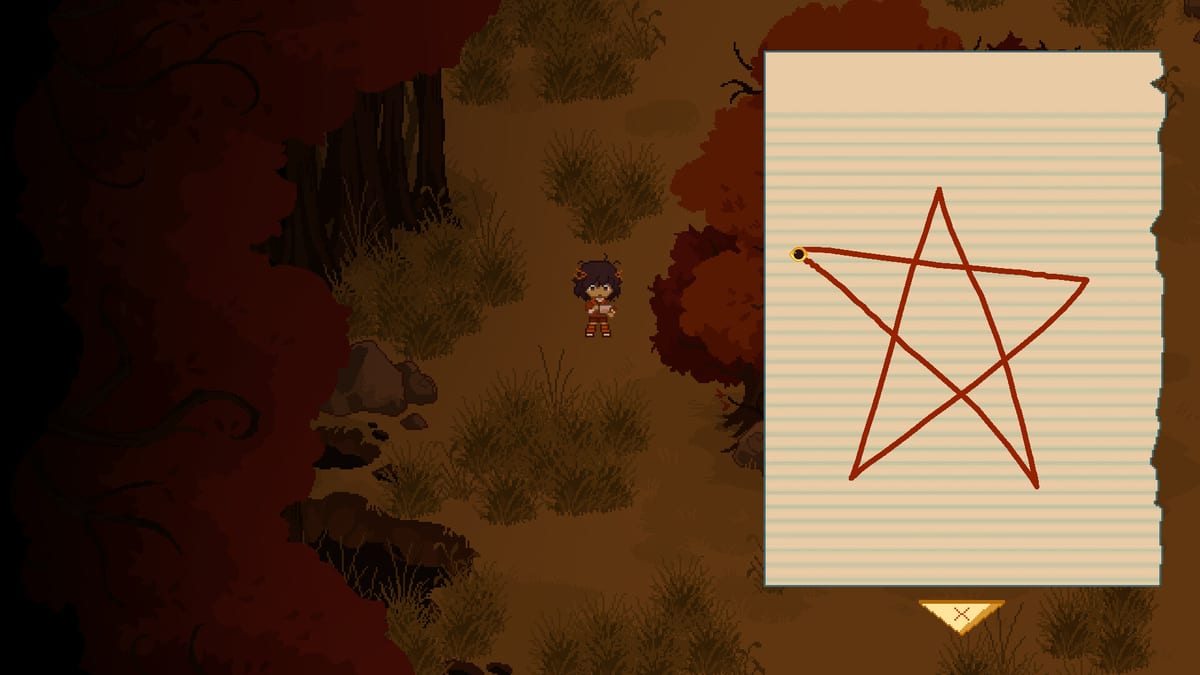
A Stray Line de Sprout Haven est conçu comme une aventure point-and-click pensée d’abord pour PC sur Steam, avec un carnet signature draw-to-cast. La fiche officielle indique que le jeu est pensé pour clavier et souris, tandis que la mécanique de dessin prend aussi en charge les écrans tactiles et les tablettes graphiques. Cette page explique comment configurer chaque mode de saisie avant la démo Chapter 1 en août 2026, sans supposer des menus d’options non vérifiés dans les builds publics.
Lisez ce guide avant la préparation walkthrough Chapter 1 pour que votre première heure se concentre sur l’histoire plutôt que sur la sensibilité du curseur.
Attentes par défaut souris et clavier sur PC
Les commandes d’aventure classiques s’appliquent :
- Clic gauche : sélectionne les points d’interaction, les sorties, fait avancer le dialogue et confirme les choix de menu.
- Clic droit ou Échap (convention courante du genre) : peut annuler les gros plans ou ouvrir le menu pause — confirmez dans l’écran options de la démo le jour du lancement.
- Accès à l’inventaire : utilise généralement un bouton d’interface permanent ou un raccourci ; notez l’icône à l’écran pendant le tutoriel et inscrivez-la dans vos notes personnelles.
Sprout Haven ne met pas en avant de raccourcis clavier au-delà de l’avancement du dialogue. Attendez-vous à une saisie minimale, sauf champs de recherche dans les réglages.
Habitudes d’examen en point-and-click
Les commandes ne servent que si votre technique de balayage est régulière :
- Déplacez-vous lentement le long des bords d’écran où les artistes cachent de petits accessoires.
- Revisitez les scènes après les jalons narratifs ; les points d’interaction se réactivent souvent sans avertissement.
- Cliquez plusieurs fois sur les personnages au fil des cycles de conversation ; des PNJ comme Taoyi, Atlas, Winslow, Ilya et The Tube peuvent avoir des répliques en plusieurs couches.
- Tenez un objet de l’inventaire avant de cliquer sur un point d’interaction pour tester les combinaisons.
Associez cette technique à la préparation énigmes si vous suspectez un blocage logique plutôt qu’un problème de saisie.
Surfaces de dessin : souris, stylet ou toucher
Le lancement de sorts dans le carnet et les combats exigent de tracer des symboles avec une reconnaissance fiable. Chaque périphérique se comporte différemment :
Dessin à la souris
Fonctionne pour une partie entière, mais exige des traits délibérés. Utilisez une sensibilité modérée, dessinez légèrement plus grand que nécessaire et levez le bouton proprement en fin de trait. Un léger tremblement provoque des échecs de reconnaissance qui ressemblent à un bug d’énigme.
Tablette graphique
Les tablettes améliorent le tempo en combat et la précision dans le carnet. Mappez le stylet sur le clic principal, désactivez l’assistance double-clic si elle gêne, et calibrez la pression si la démo le permet. Consultez les bases du système de combat pour le placement des mains pendant les projectiles.
Écran tactile
Le toucher convient à l’exploration et au dessin, mais le doigt masque les lignes. Zoomez le carnet si l’interface le permet, ou utilisez un stylet passif pour les sessions courtes.
Checklist de configuration avant session
Avant de lancer Chapter 1 :
- Mettez à jour les pilotes GPU si un scintillement en plein écran apparaît sur les builds Steam.
- Désactivez le mode tablette Windows, sauf si vous préférez des cibles tactiles plus grandes.
- Désactivez les raccourcis gestuels du système qui interceptent les balayages sur le bord droit.
- Réglez le zoom d’affichage à 100 % si possible ; les clics erronés imitent des énigmes cassées.
- Branchez les tablettes directement plutôt que via des hubs non alimentés pendant les segments de combat.
Signalez tout problème sur le fil communautaire de la FAQ sortie une fois la démo en ligne.
Considérations d’accessibilité
Sprout Haven n’a pas publié de fiche accessibilité complète au moment de rédaction du wiki. Pour une aventure indie, on peut raisonnablement attendre des touches d’avancement du texte, un mode fenêtré et des curseurs de volume. Si des énigmes dépendent de la couleur, nous les signalerons sur la préparation énigmes avec les versions de patch uniquement.
Les joueurs sensibles au body horror devraient ajuster la luminosité et faire des pauses ; les commandes ne réduisent pas les avertissements de contenu narratif décrits sur Steam.
Navigation dialogue et interface
Les interfaces d’aventure incluent souvent :
- Journal de dialogue pour relire les indices mécaniques enfouis dans le texte descriptif.
- Emplacements sauvegarde/chargement — utilisez plusieurs slots comme pseudo-annulation pendant vos essais.
- Bascule carnet séparée de l’inventaire ; mémorisez le bouton tôt via le guide carnet de sorts.
Des clics involontaires pendant les scènes d’horreur peuvent déclencher des choix non voulus. Ralentir près d’un dialogue à embranchement est une bonne habitude, pas un échec.
Chevauchement saisie et combat
Les combats réutilisent la reconnaissance du dessin, mais sous pression temporelle. Des commandes confortables dans un tutoriel calme du carnet peuvent échouer quand vous vous pressez. Entraînez-vous aux mêmes symboles en exploration avant d’accepter une invite de combat. Si la reconnaissance échoue à répétition, baissez la sensibilité de la souris ou changez de périphérique avant de consulter un walkthrough.
Steam Deck et PC portable
La compatibilité Steam Deck peut arriver après le jour J, sauf si Sprout Haven affiche un statut vérifié. Les touchpads permettent de dessiner des symboles, mais demandent de la pratique ; envisagez une souris externe pour la précision du carnet en mode portable. Consultez la page sortie pour les badges Deck officiels après le lancement.
Quand les commandes ne sont pas en cause
Si les points d’interaction répondent mais que la progression bloque, changez de guide :
- Carnet de sorts pour la précision des glyphes.
- Préparation énigmes pour la logique d’inventaire.
- Manquables pour les jalons PNJ ignorés.
Pages associées
- Hub gameplay — aperçu exploration, sorts et combats.
- Hub guides — questions débutant couvrant commandes et histoire.
- Hub outils — feuilles d’entraînement optionnelles pour le dessin de symboles.
Foire aux questions
Réponses rapides aux questions que les joueurs posent le plus souvent.
Puis-je jouer à A Stray Line sans tablette graphique ?
Oui. Steam liste clavier et souris comme configuration principale. Tablettes et écrans tactiles sont des améliorations optionnelles pour le dessin du carnet et le combat.
Pourquoi mes symboles ne sont-ils pas reconnus ?
Souvent à cause de la taille du trait ou d'un tremblement, pas de la logique d'énigme. Revoyez vos habitudes de dessin dans le guide carnet de sorts et retestez dans une scène calme.
Les raccourcis seront-ils listés ici après la démo ?
Nous documenterons les menus et raccourcis vérifiés des builds publics sur cette page, avec lien depuis le hub gameplay.
Le clic droit annule-t-il les vues en gros plan ?
Beaucoup de jeux d'aventure utilisent clic droit ou Échap ; confirmez dans le tutoriel de la démo et notez le comportement dès votre première session.
Existe-t-il des commandes coop ?
Non. A Stray Line est solo sur Steam. Toutes les hypothèses de saisie sur cette page concernent le jeu en solo.